
Konto löschen
Öffne Einstellungen → Konto löschen. Neuere Konten lassen sich nach zwei eingegebenen Bestätigungen direkt löschen. Ältere Konten ohne Auth-Token zeigen eine E-Mail-Anfrage: Sende die vorausgefüllte E-Mail mit Betreff „Delete account“, Text „I want to delete my account“ und deiner öffentlichen Konto-ID. Das Öffnen der E-Mail allein löscht nichts.
Dein Konto in der App löschen
Wenn die App die direkte Löschung statt einer E-Mail-Anfrage zeigt, verbinde dich mit dem Internet und folge diesen Schritten:
- Öffne Golazo und tippe auf das Zahnrad auf dem Startbildschirm, um die Einstellungen zu öffnen.
- Tippe auf Konto löschen. Lies die Warnung zum Datenverlust und zur separaten Abo-Kündigung und fahre fort.
- Gib „Delete account“ ein (Groß- und Kleinschreibung spielt keine Rolle) und gehe zur letzten Warnung weiter.
- Lies die letzte Warnung. Gib „Delete“ ein (Groß- und Kleinschreibung spielt keine Rolle) und tippe auf die endgültige Löschen-Schaltfläche.
- Warte auf den Bildschirm „Konto gelöscht“. Erst nach erfolgreicher Anfrage ist dein Konto gelöscht. Bei einem Fehler folge dem Hinweis und versuche es erneut.
Anders entschieden? Du kannst bei jeder Warnung abbrechen. Bis zum Absenden der letzten Bestätigung wird nichts gelöscht.
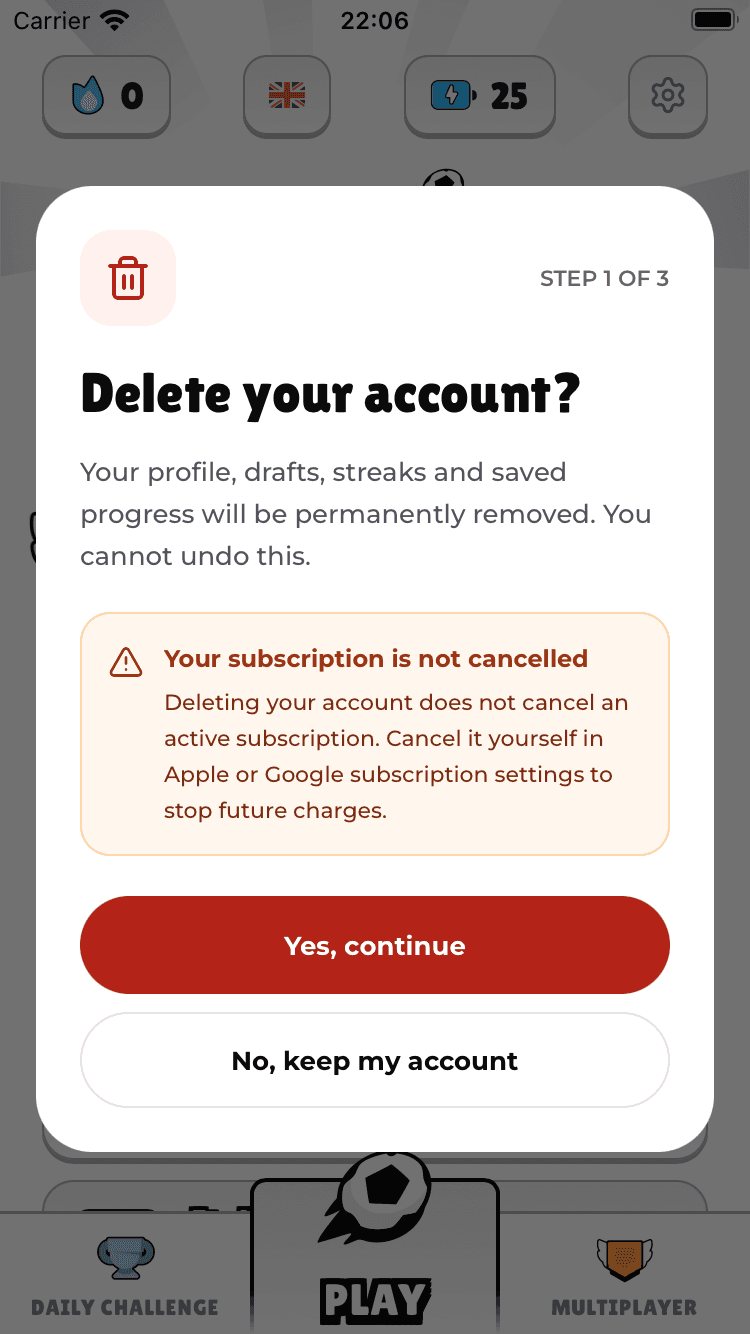
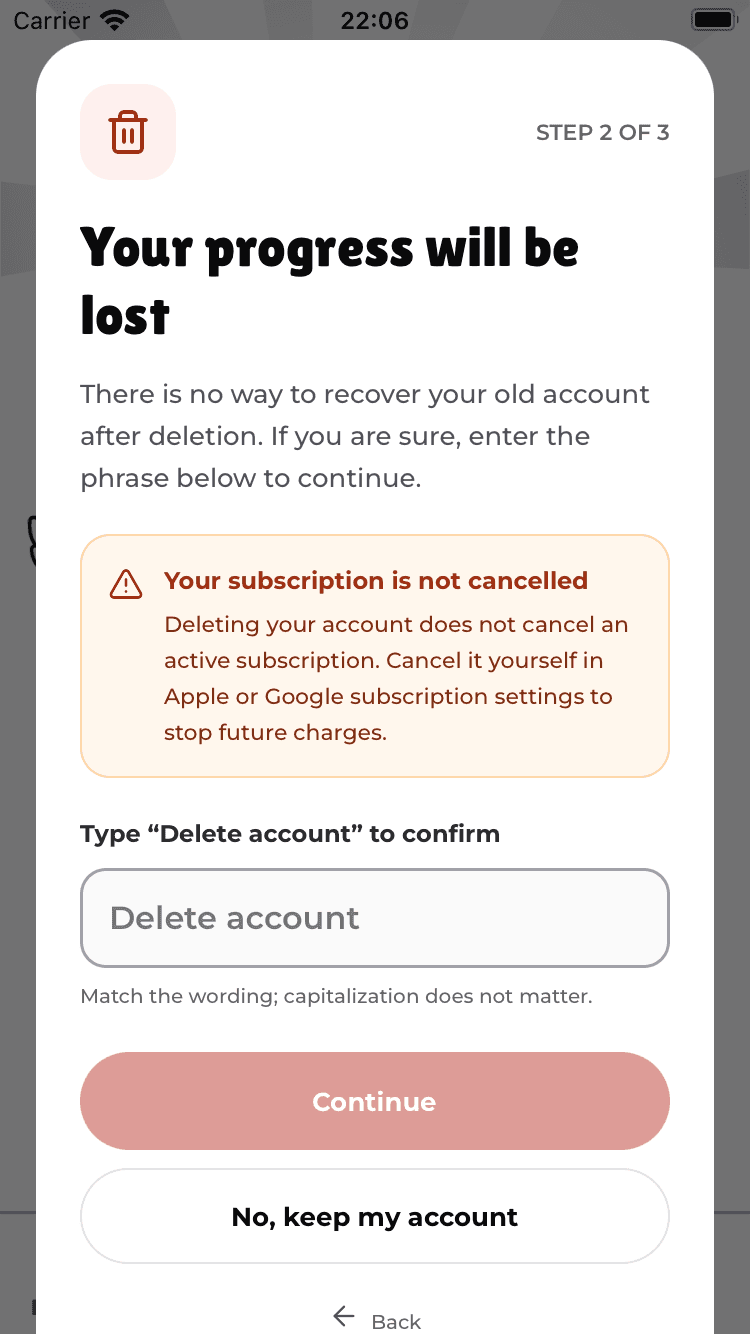
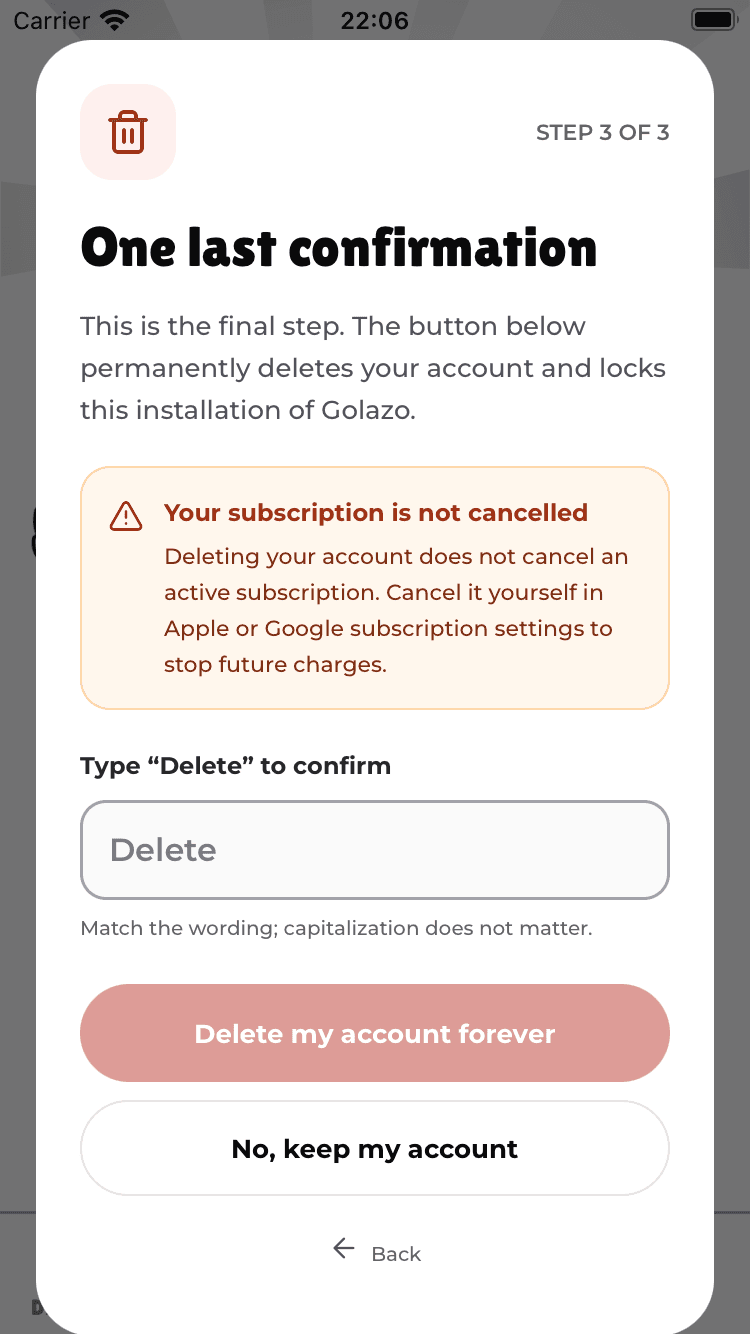
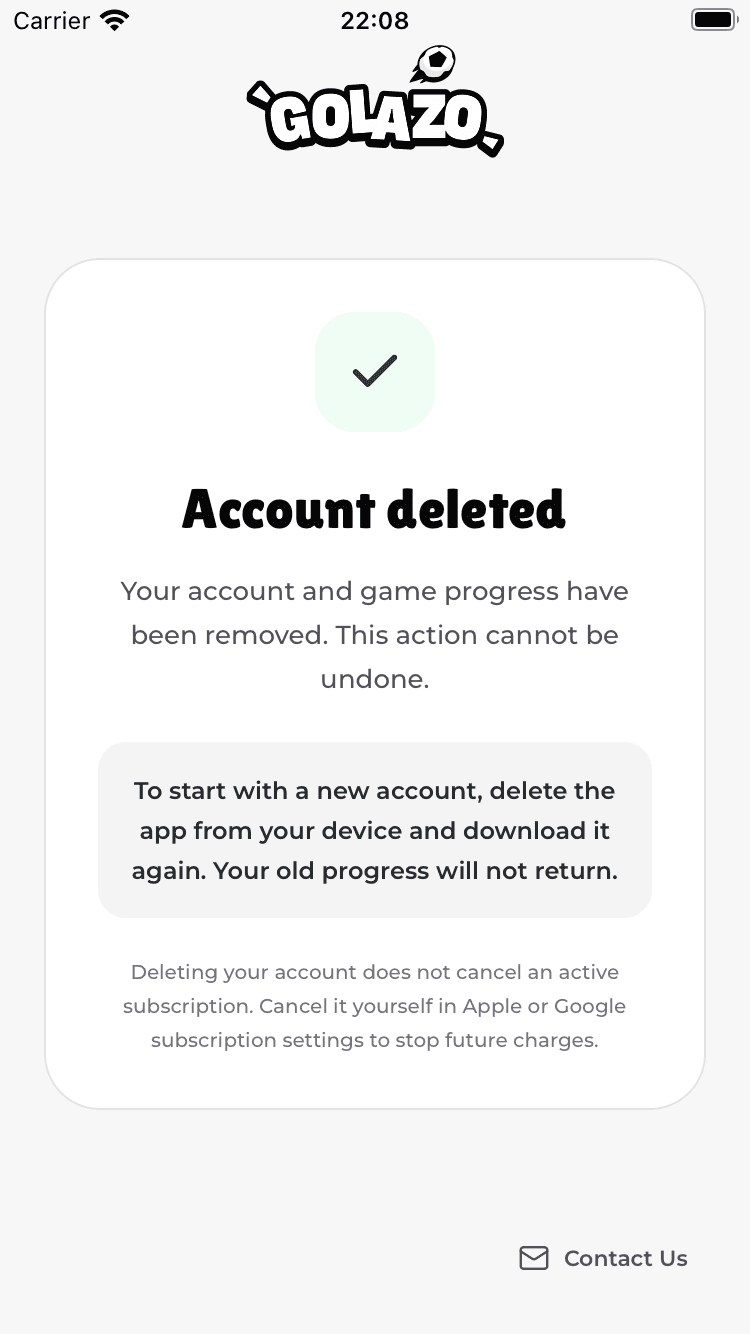
Die Screenshots zeigen die englische App. Die Bestätigungstexte lauten in jeder Sprache „Delete account“ und „Delete“.
Was passiert danach?
Die App bleibt auf einem schlichten Bildschirm „Konto gelöscht“, auch nach erneutem Öffnen. Für ein neues Konto deinstalliere Golazo und lade es erneut herunter. Das gelöschte Konto und sein Fortschritt werden dadurch nicht wiederhergestellt. Über Kontakt auf diesem Bildschirm bekommst du Hilfe.
Was wird gelöscht?
- Deine aktiven Profildaten, einschließlich Anzeigename und Länderflagge
- Dein Golazo-Fortschritt, Serien, Draft-Verlauf und soziale Verbindungen
- Dein registrierter Push-Benachrichtigungstoken
Eine minimale Löschmarkierung verhindert die erneute Nutzung der alten Konto-ID. Die Löschung in Golazo entfernt nicht automatisch Daten von Zahlungs-, Analyse- oder anderen Anbietern oder bereits geteilte oder heruntergeladene Kopien. Kontaktiere uns für weitere Datenschutzanfragen. Manche Datensätze können aus rechtlichen Gründen oder zum Schutz vor Missbrauch aufbewahrt werden.
Kein Zugriff auf die App?
Schreibe an support@golazoapp.io mit dem Betreff „Delete account“. Gib nach Möglichkeit deine öffentliche Nutzer-ID (user_id) an: Tippe zum Kopieren auf die Konto-ID unten in den Einstellungen. Sende keine Geräte-ID und kein Authentifizierungstoken. Falls deine Nutzer-ID nicht verfügbar ist, erkläre die Situation; wir benötigen möglicherweise weitere Informationen, um die Kontoinhaberschaft zu prüfen.
Auf E-Mail-Anfragen antworten wir innerhalb von 30 Tagen und bestätigen das Ergebnis per E-Mail. Nur Konten mit Auth-Token nutzen die direkte Löschung in der App.
Wichtig: Abos werden separat gekündigt
Das Löschen deines Kontos kündigt kein aktives Golazo-Abo. Apple und Google verwalten Abos. So stoppst du weitere Zahlungen:
- iOS: Einstellungen → Apple-ID → Abonnements → Golazo → Kündigen.
- Android: Google Play → Profil → Zahlungen & Abos → Abos → Golazo → Kündigen.